

前言
Obsidian 是一款基于本地 Markdown 文件的知识管理与笔记工具。它的核心哲学是:你的笔记属于你自己,不锁定在任何云端或专有格式中。
与其他笔记软件不同,Obsidian 的所有数据都是纯文本 .md 文件,存储在本地文件夹(Vault)中。这意味着:
- 你可以用任何文本编辑器打开、编辑你的笔记
- 可以通过 Git 进行版本管理,随时回溯
- 没有厂商锁定,数据永远在你手中
更重要的是,Obsidian 拥有极其丰富的插件生态和高度可定制的界面,从简单的备忘录到复杂的第二大脑、项目管理、甚至个人 Wiki,都能胜任。
Obsidian系列文章索引
本系列文章从安装到进阶使用,逐步拆解 Obsidian 的核心能力。
安装
Windows
Obsidian 提供官方桌面客户端,覆盖主流操作系统。
下载地址:https://obsidian.md/download
Windows 用户下载 .exe 安装包后,双击安装即可。安装完成后首次启动,会提示你创建或打开 Vault(笔记仓库)。
Mac
Mac 用户同样从官网下载 .dmg 文件,拖入 Applications 文件夹即可。
macOS 首次打开可能会提示「无法验证开发者」,前往 系统偏好设置 > 安全性与隐私,点击「仍要打开」即可。
首次启动:创建 Vault
启动 Obsidian 后,会看到以下选项:
| Create new vault | 创建新仓库(选择一个空文件夹) |
| Open folder as vault | 打开已有文件夹作为仓库 |
建议: 为 Obsidian 单独创建一个专用文件夹,例如 D:\Obsidian Vault\,方便后续管理。
配置
安装完成后,建议先做一些基础配置,让 Obsidian 更顺手。
外观 & 主题
Obsidian 内置「明/暗」主题切换,但社区提供了大量精美的第三方主题。
切换主题: 设置 > 外观 > 主题
💡 首次使用社区主题,需要先点击「管理」,打开社区主题市场。
我个人推荐的主题:
| AnuPpuccin | 色彩丰富、可定制程度高,支持大量配色方案 |
| Minimal | 极简风格,干净利落 |
| Blue Topaz | 功能最全面的主题之一,自带大量样式设置 |
| Catppuccin | 柔和的马卡龙配色,适合长时间使用 |
字体设置
好的字体能大幅提升阅读体验。Obsidian 支持分别设置界面字体、正文字体和等宽字体。
修改字体: 设置 > 外观 > 字体
我当前使用的字体配置:
- 文本字体:JetBrainsMono Nerd Font
- 等宽字体:JetBrainsMono Nerd Font
- 基础字号:14
如果你没有安装 JetBrainsMono Nerd Font,可以从 https://www.nerdfonts.com/font-downloads 下载安装。
编辑器设置
几个实用的编辑器选项:
| 拼写检查 | 建议关闭(中文场景无意义) |
| 严格换行模式 | 建议关闭 |
| 显示行号 | 按需开启 |
| 默认编辑模式 | 推荐实时预览模式(Live Preview) |
设置路径: 设置 > 编辑器
Vault(仓库)管理
Vault 是 Obsidian 最核心的概念——你的所有笔记、附件、配置都存放在一个文件夹中。
Vault 结构建议:
MyVault/
├── 📂 日常笔记/          # 日记、随笔、速记
├── 📂 博客/             # 技术文章、博客草稿
├── 📂 开发/             # 技术学习笔记
├── 📂 项目/             # 项目相关文档
├── 📂 附件/             # 图片、PDF等媒体文件
└── 📂 .obsidian/        # Obsidian 配置(自动生成)
💡 最佳实践:将 Vault 文件夹纳入 Git 版本管理,这样每次修改都有记录,不怕丢失。
推荐使用
git插件(现在更名了)实现自动备份(见下方插件章节)。
附件保存位置
支持以下几种保存方式:
- 仓库的根目录
- 当前文件所在的文件夹
- 当前文件所在文件夹下指定的子文件夹
- 指定的附件文件夹
其中 当前文件所在文件夹下指定的子文件夹 的效果如下:
博客/AI/AI 工具/
├── 【Obsidian系列】安装&入门使用.md
├── attachments/
│   ├── PixPin_2026-04-17_17-52-35.png
│   └── Pasted image 20260417173520.png
插件
Obsidian 的强大,一半来自它的插件生态。插件分为「核心插件」和「社区插件」两类。
核心插件
核心插件由 Obsidian 官方开发,内置在软件中,只需开关即可启用。
管理方式: 设置 > 核心插件
推荐启用的核心插件:
| 文件浏览器 | 左侧目录树,浏览和管理笔记 |
| 全局搜索 | 全文搜索所有笔记 |
| 快速切换 | Ctrl+O 快速打开/搜索笔记 |
| 反向链接 | 查看哪些笔记链接到了当前笔记 |
| 关系图谱 | 可视化笔记之间的链接关系 |
| 画布(Canvas) | 无限白板,用于思维导图、流程梳理 |
| 每日笔记 | 自动创建 YYYY-MM-DD 格式的日记 |
| 模板 | 预设笔记模板,快速创建结构化笔记 |
| 大纲 | 右侧显示当前笔记的标题大纲 |
| 书签 | 收藏常用笔记或搜索 |
每日笔记进阶配置:
核心插件「每日笔记」默认会在 Vault 根目录下按日期创建文件,但你可以通过修改 format 字段实现按年/月分层的目录结构。
配置方式:
设置 > 核心插件 > 每日笔记- 新笔记位置:设置为固定的文件夹名,如
日记 - 文件名格式:使用
YYYY/MM/YYYY-MM-DD
💡 原理:Obsidian 的实际文件路径 =
新笔记位置+/+文件名格式+.md
format字段中的YYYY和MM会被替换为实际日期值,从而形成类似文件夹的层级效果。
效果示例:
日记/
├── 2026/
│   ├── 04/
│   │   ├── 2026-04-18.md
│   │   └── 2026-04-19.md
│   └── 05/
│       └── 2026-05-01.md
└── 2027/
    └── 01/
        └── 2027-01-01.md
⚠️ 注意:
新笔记位置(folder)字段不支持日期模板变量。如果写成日记/{{YYYY}}/{{MM}}会报错"文件夹未找到",正确的做法是把日期层级放到format中。
社区插件
社区插件由第三方开发者贡献,数量超过 2000+,覆盖各种场景。
启用社区插件步骤:
设置 > 社区插件,关闭「安全模式」(开启安全模式会禁止加载社区插件)- 点击「浏览」打开社区插件市场
- 搜索、安装需要的插件
⚠️ 社区插件由社区开发,安装前建议查看插件的 Star 数和更新时间,优先选择活跃维护的项目。
我当前安装的社区插件:
| 插件 | 用途 |
|---|---|
| BRAT | 安装社区测试版插件的工具 |
| QuickAdd | 快速添加笔记、宏命令、自动化工作流 |
| Calendar | 日历视图,快速跳转每日笔记 |
| Excalidraw | 手绘风格白板,嵌入 Obsidian 直接画图 |
| Style Settings | 配合主题使用,深度定制外观样式 |
| git | 自动 Git 提交/同步,笔记版本管理 |
| Claudian | AI Agent(Claude Code)交互能力,Agent 可直接读写笔记 |
| Tag Wrangler | 批量重命名、搜索、管理标签 |
| Clear Unused Images | 扫描并删除笔记中不再使用的图片 |
| Quiet Outline | 安静版大纲,不抢焦点、支持折叠 |
| Lean Terminal | 在 Obsidian 内嵌入终端 |
| Homepage | 设置 Obsidian 启动时的默认首页 |
| Manual Sorting | 手动拖拽排序文件浏览器中的笔记 |
| Settings Management | 导出/导入 Obsidian 配置,多设备同步 |
| Templater | 高级模板引擎,支持 JavaScript 脚本和变量 |
Claudian 插件安装配置
Claudian 是为 AI Agent(如 Claude Code)提供 Obsidian 交互能力的社区插件。安装后,AI Agent 可以直接读取、创建、修改你的笔记。
安装方式:
-
先安装
BRAT插件 -> 启用BRAT插件 -> 点击Add beta plugin-> 在BRAT插件中粘贴以上github链接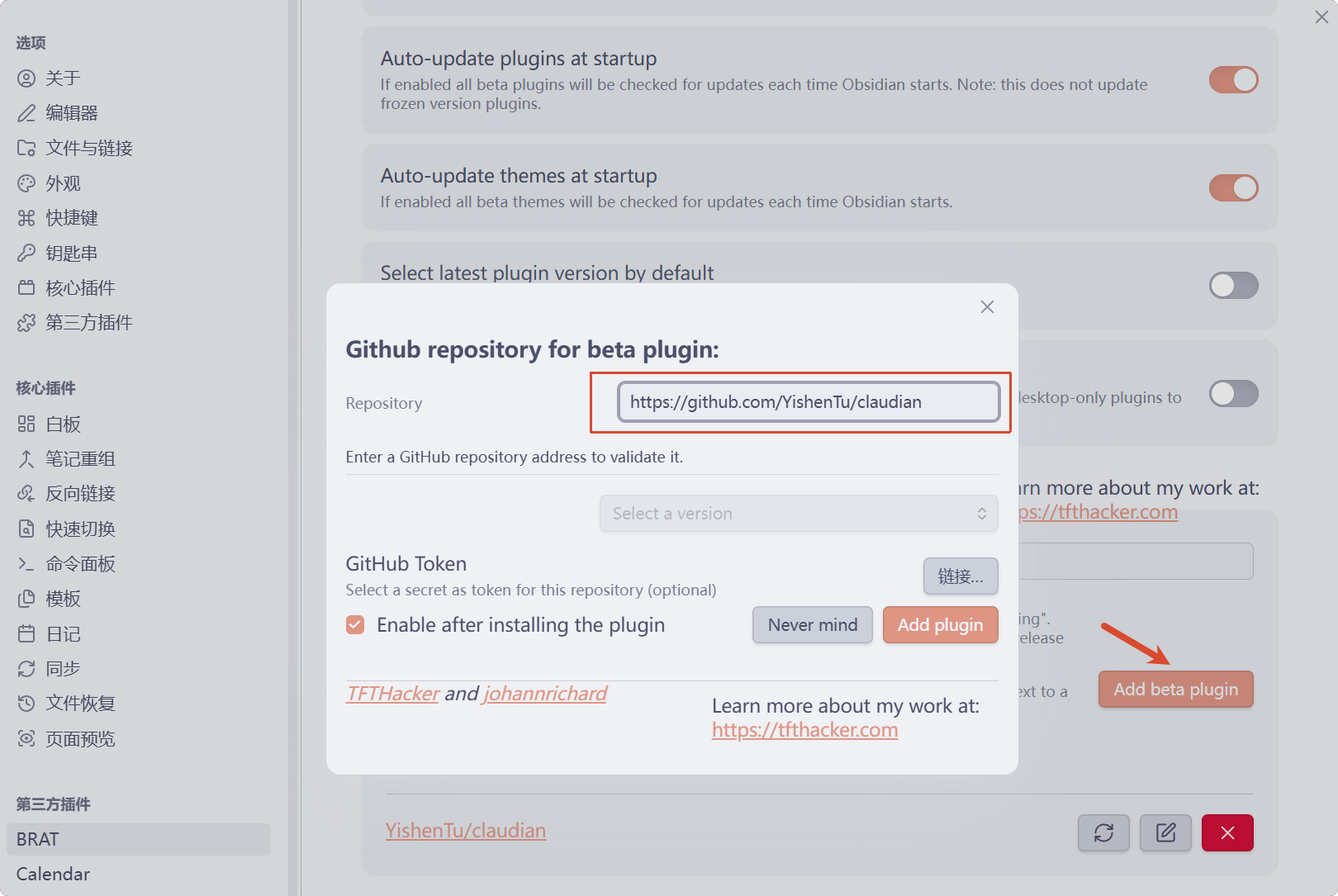
配置:
- 通用 -> 语言 -> 设置为中文
- Claude -> 环境 -> 自定义变量
# 使用中转站或者国内模型需要配置
ANTHROPIC_API_KEY=你的api_key
ANTHROPIC_BASE_URL=xxxx
ANTHROPIC_MODEL=模型名称

# Git Bash路径(可选)
# CLAUDE_CODE_GIT_BASH_PATH=xxxx\bash.exe
问题记录:
Windows环境下使用Claude Code报错:
错误内容:
Claude Code process exited with code 1
右上角弹出:Failed to update MCP servers
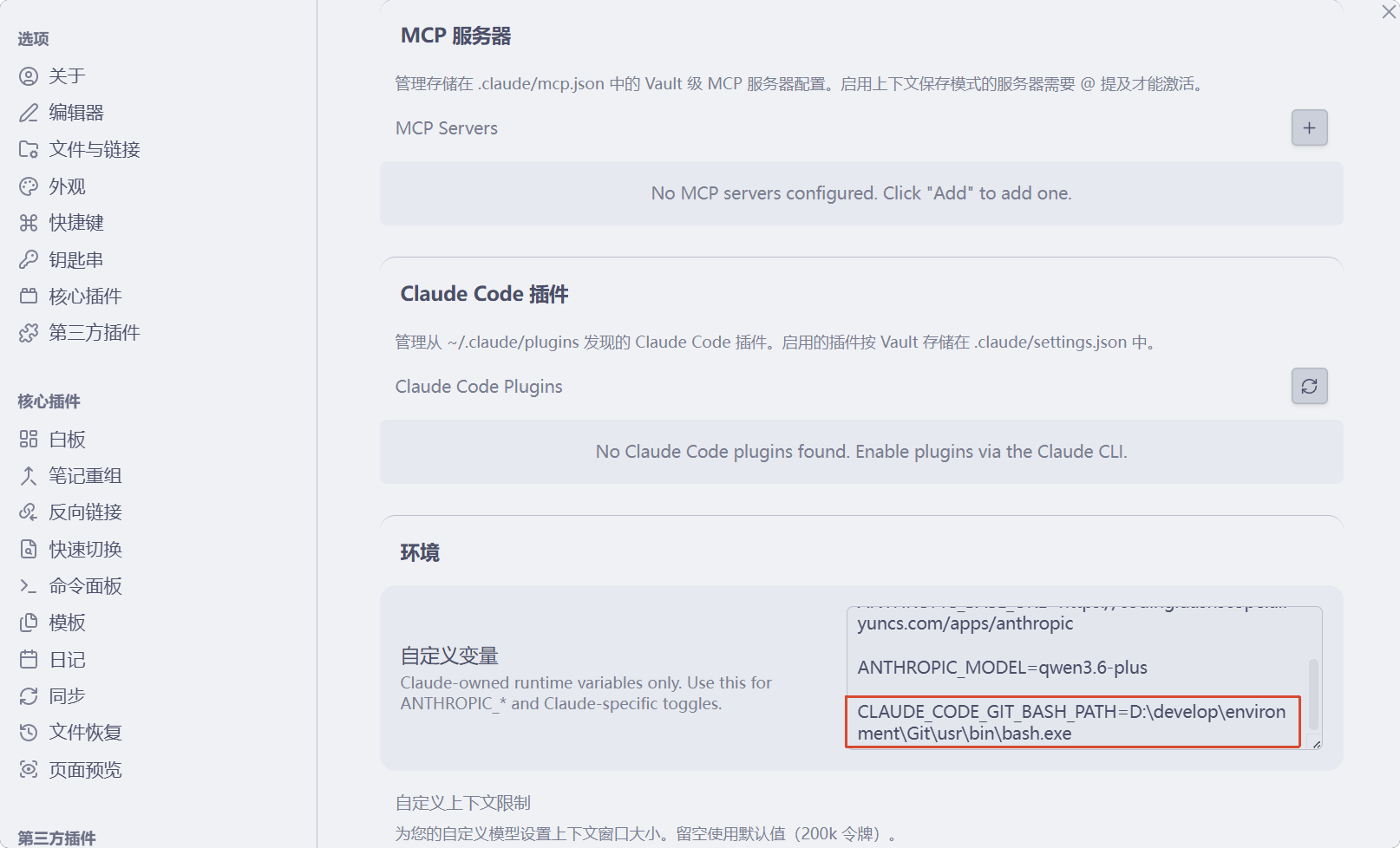
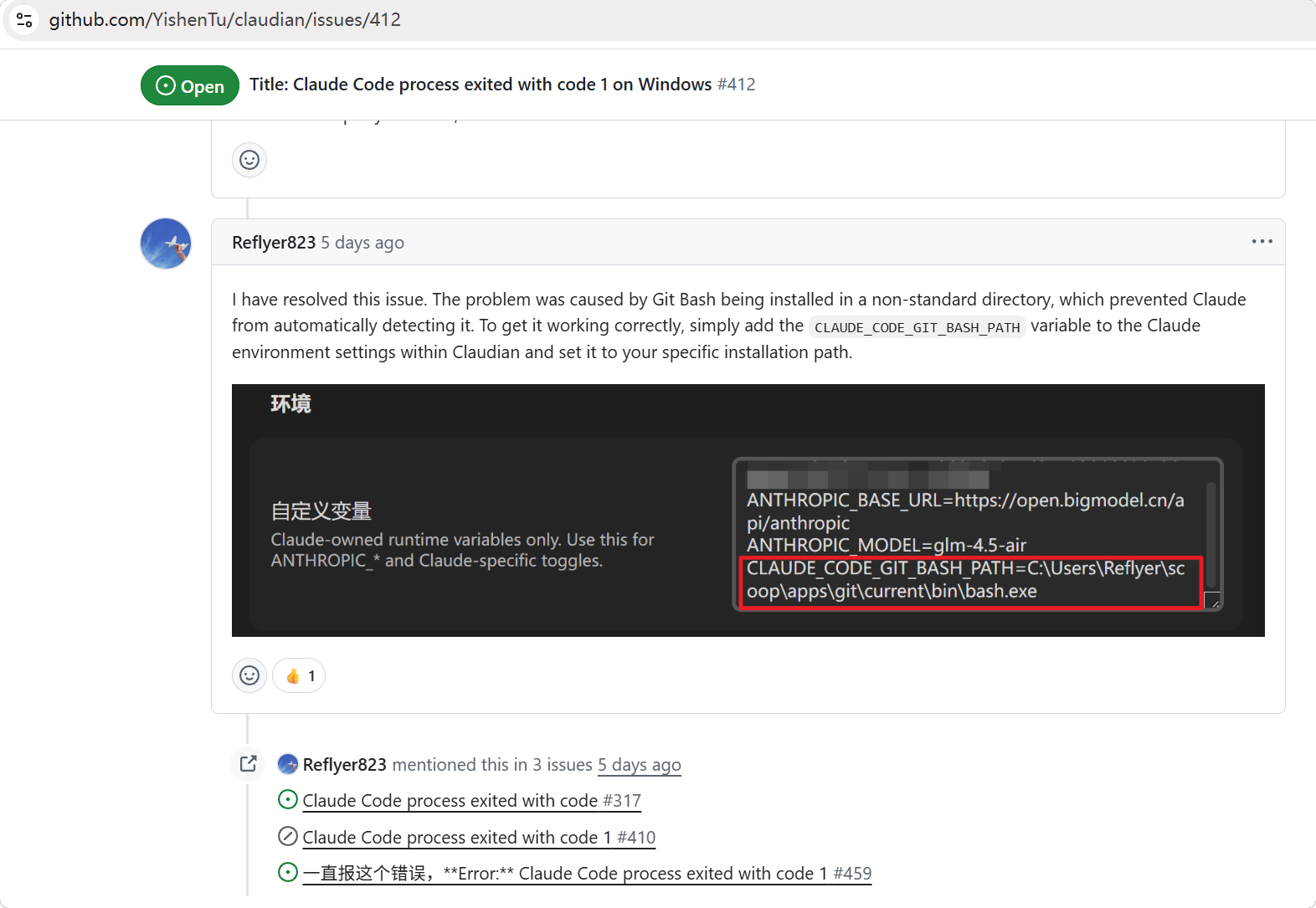
问题原因:由于Git Bash安装在非标准目录中,导致Claude无法自动检测到它。
解决办法:在Claudian设置 -> Claude设置 -> 自定义环境变量中增加 CLAUDE_CODE_GIT_BASH_PATH 设置为Git Bash具体的安装路径
参考:https://github.com/YishenTu/claudian/issues/412
入门使用
创建笔记
Obsidian 提供多种创建笔记的方式:
| 文件浏览器 | 右键 > 新建笔记 |
| 快捷键 | Ctrl+N 创建新笔记 |
| 快速切换 | Ctrl+O,输入笔记名,按 Enter 创建 |
| 每日笔记 | 点击日历图标或 Ctrl+P 输入 Open today's daily note |
| 模板创建 | 配合 Templater/QuickAdd 实现结构化创建 |
新建笔记默认存放位置: 设置 > 文件与链接 > 附件默认存放路径,建议设置为当前笔记所在文件夹或专门的附件目录。
笔记双链(核心功能)
双链(双向链接)是 Obsidian 的灵魂功能。通过 [[笔记名]] 语法,可以在笔记之间建立关联。
创建链接
# 我的笔记

这是一篇关于 [[Obsidian]] 的使用指南。
更多细节参考 [[插件配置]] 和 [[主题推荐]]。
输入 [[ 后,Obsidian 会自动弹出笔记搜索框,支持模糊匹配。如果目标笔记不存在,点击后会自动创建该笔记。
查看反向链接
打开一篇笔记后,右侧面板的「反向链接」会显示所有引用了这篇笔记的其他笔记。这就是「双向」的含义——A 链接 B,B 也能看到谁链接了自己。
关系图谱
点击左侧「关系图谱」图标,可以可视化所有笔记之间的链接关系。节点越大表示被链接越多,连线越密集表示关联越紧密。适合用来发现笔记之间的隐含关联。
附件管理
Obsidian 中插入图片、PDF 等附件非常简单:
- 拖拽:直接把文件拖入编辑器
- 粘贴:从系统剪贴板粘贴截图
- 嵌入:使用
![[image.png]]语法嵌入图片
附件管理建议:
| 集中存储 | 设置统一的附件文件夹(设置 > 文件与链接) |
| 按日期分类 | 开启「按日建子文件夹」,避免附件文件夹膨胀 |
| 命名规范 | 附件名使用简短英文,避免中文和空格 |
| Wiki 链接嵌入 | 推荐用 ![[image.png]] 而非 Markdown 的 ![](),更简洁 |
搜索与导航
快速切换 Ctrl+O |
按文件名搜索,最常用 |
全局搜索 Ctrl+Shift+F |
全文搜索,支持正则表达式 |
| 标签搜索 | 输入 #tag 筛选包含特定标签的笔记 |
书签 Ctrl+B |
收藏常用笔记,一键跳转 |
标签 vs 文件夹
Obsidian 同时支持文件夹和标签两种分类方式:
- 文件夹:适合层级结构(如
博客/开发/开发环境/) - 标签:适合跨维度分类(如
#待整理、#AI、#开发环境)
💡 建议:文件夹按「主题/领域」划分大方向,标签用于标记状态或属性,两者配合使用。
常用快捷键速查
Ctrl+N |
新建笔记 |
Ctrl+O |
快速切换/搜索笔记 |
Ctrl+Shift+F |
全局搜索 |
Ctrl+P |
命令面板(所有命令) |
Ctrl+B |
加粗 / 打开书签面板 |
Ctrl+E |
切换实时预览/源码模式 |
Ctrl+K |
插入外部链接 |
Ctrl+G |
打开关系图谱 |
Alt+点击链接 |
在侧边栏打开链接 |
Ctrl+点击链接 |
在新标签页打开链接 |
总结
Obsidian 的入门使用可以概括为四步:
| 安装 | 下载客户端,创建 Vault |
| 配置 | 选主题、调字体、规划目录结构 |
| 插件 | 按需启用核心插件,逐步安装社区插件 |
| 使用 | 写笔记、建双链、插图片、查笔记 |
不要试图一次性配好所有东西。 Obsidian 的生态很丰富,最好的方式是:先用起来,遇到痛点再去找插件和配置。
工具是为人服务的,不是让人去伺候工具的。
【Obsidian系列】安装&入门使用
https://qiyec.site/archives/FReNMAWV
评论