

Claude Code系列文章索引
前言
什么是 VibeCoding?
2025 年初,一位OpenAI 创始成员,造了个词:VibeCoding。核心思想是:用自然语言描述意图,让 AI 生成并迭代代码,人类负责审查方向而非编写细节。
这不是「AI 帮你补全代码」,而是编程范式的跃迁——你是架构师,AI 是执行层。
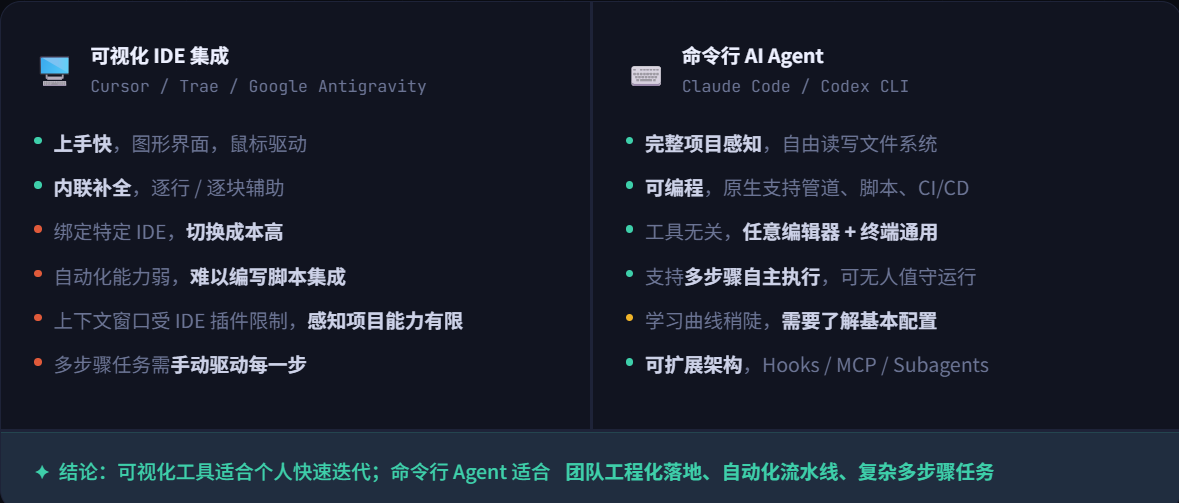
为什么选择Claude Code
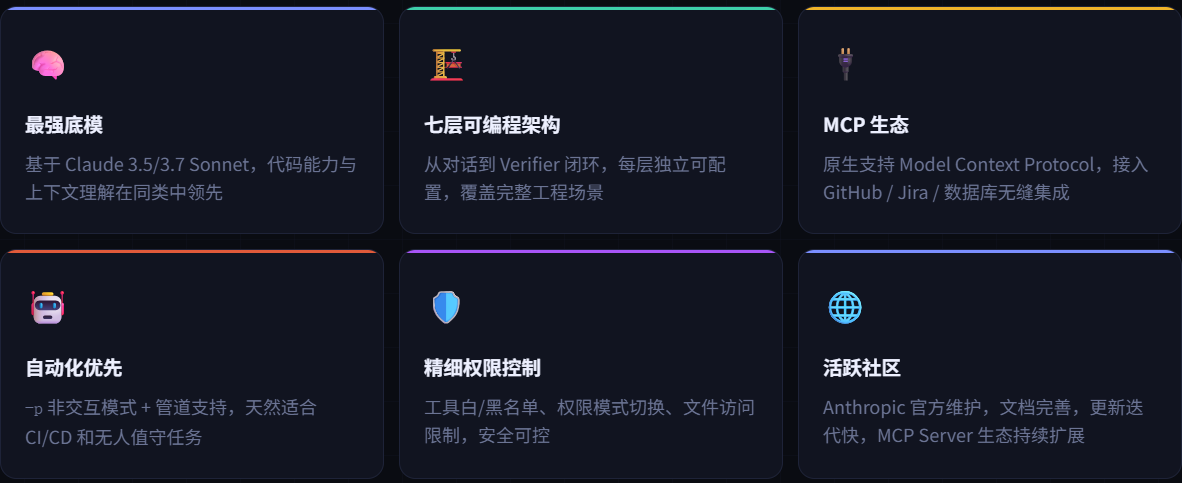
命令行 AI Agent 有不少选择,Claude Code 脱颖而出的核心在于:它是目前架构最完整、可编程性最强的开源 CLI Agent。
Windows使用须知
⚠️直接在 cmd.exe 中使用功能受限,推荐在 WSL2 + Ubuntu 环境下使用
🔔Claude Code 目前仅原生支持 WSL(Windows Subsystem for Linux);
快速开始
安装
Windows
建议使用 Native Install 方式安装:
独立的二进制可执行文件
不依赖node环境
默认会自动更新
安装:
# Native Install
irm https://claude.ai/install.ps1 | iex

# 如果无法使用Native Install,再考虑npm安装
npm install -g @anthropic-ai/claude-code
设置自定义命令启动:
打开 Profile 文件:
notepad $PROFILE
如果提示文件不存在,先创建:
New-Item -Path $PROFILE -ItemType File -Force
在文件里添加:
function claude { & "claude.exe" --allow-dangerously-skip-permissions --verbose @args }
function cc { & "claude.exe" --allow-dangerously-skip-permissions --verbose @args }
WSL
WSL详细介绍可以参考:
https://qiyec.site/archives/bAQrT0aZ
# 首先启用 WSL2(管理员 PowerShell)
wsl --install
wsl --set-default-version 2

# 执行wsl进入linux子系统
wsl

# 在WSL中,安装 Node.js(如果没有Node环境)推荐使用 nvm 安装
curl -o- https://raw.githubusercontent.com/nvm-sh/nvm/v0.40.0/install.sh | bash
source ~/.bashrc
nvm -v
nvm install 20 && nvm use 20

# 安装 Claude Code
npm install -g @anthropic-ai/claude-code

# 运行以下命令验证安装。若有版本号输出,则表示安装成功。
claude --version
MacOS/Linux
# 安装 Node.js(如果没有Node环境)推荐使用 nvm 安装
curl -o- https://raw.githubusercontent.com/nvm-sh/nvm/v0.40.0/install.sh | bash
nvm install 20 && nvm use 20

# 安装 Claude Code
npm install -g @anthropic-ai/claude-code

# 运行以下命令验证安装。若有版本号输出,则表示安装成功。
claude --versionnvm安装可参考:https://www.cnblogs.com/wangchangzhi/p/15158415.html
启动
使用 Claude 模型
官方订阅(需要科学上网,官方封号挺烦的):https://claude.com/product/claude-code
API中转站(token价格大概是官方的1/5):鱼龙混杂,谨慎甄别。
# 启动claude
claude

# 首次启动,系统会提示你登录,在 Claude Code 界面中输入,然后按照提示完成登录
/login
不使用 Claude 模型
💡模型选择:参考本文『模型选择』章节
第一步:配置模型参数
编辑 ~/.claude/settings.json ,其中~ 代表用户主目录,按需修改或新增以下配置:
{
    "env": {
        "ANTHROPIC_AUTH_TOKEN": "YOUR_API_KEY",
        "ANTHROPIC_BASE_URL": "https://coding.xxx.xxx/xxx",
        "ANTHROPIC_MODEL": "glm-5"
    }
}第二步:绕过Claude账号登录过程
编辑 ~/.claude.json ,找到 hasCompletedOnboarding 字段,并将该字段的值设置为 true
第三步:验证
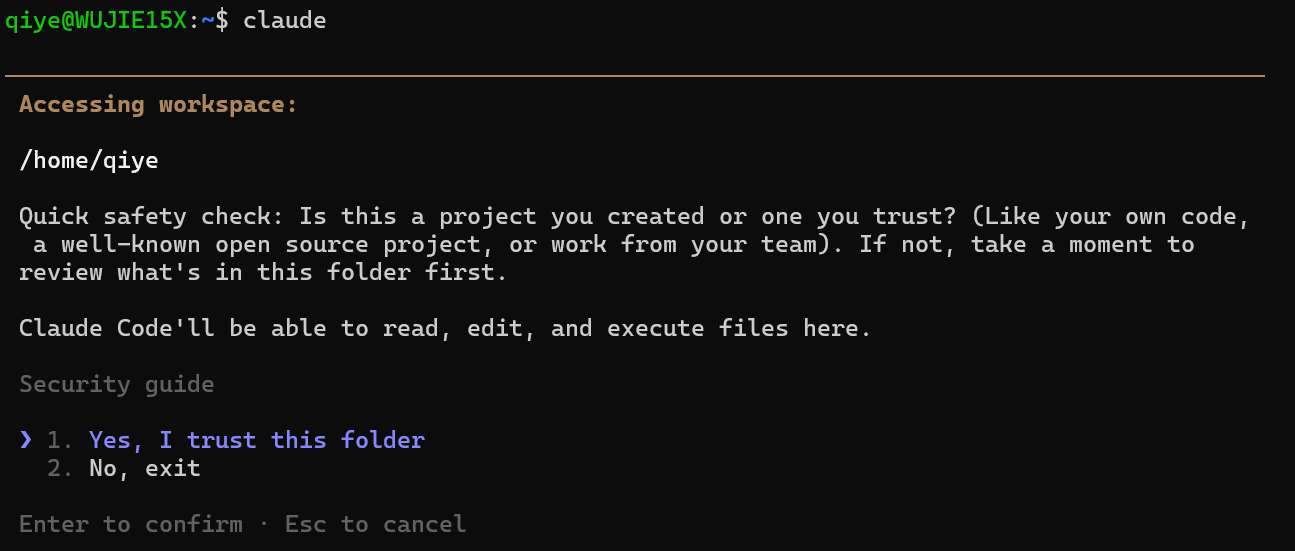
进入任意项目根目录下,输入 claude ,显示如下说明配置成功了,
选择 Yes, I trust this folder 代表信任当前目录,可以开始执行任务了。
使用速查
常用 CLI 启动参数
# 查看帮助
claude -h

# 查看版本
claude -v

# 更新claude code
claude update

# 检查claude code运行状态
claude doctor

# 继续最近一次对话
claude -c

# 详细输出模式
claude --verbose

# 跳过权限确认,自动批准所有操作,默认情况下不启用
claude --allow-dangerously-skip-permissions

# 非交互式提问,一次性输出结果后退出
claude -p "问题..."
Claude Code行内前缀
Claude Code行内斜杠命令
Claude Code行内快捷键
实用插件
cc-switch
Claude Code、Codex、Gemini CLI、OpenCode和OpenClaw的一体化管理器
cc-switch工作目录:~/.cc-switch/
cc-switch数据存储:本地sql-lite数据库~/.cc-switch/cc-switch.db
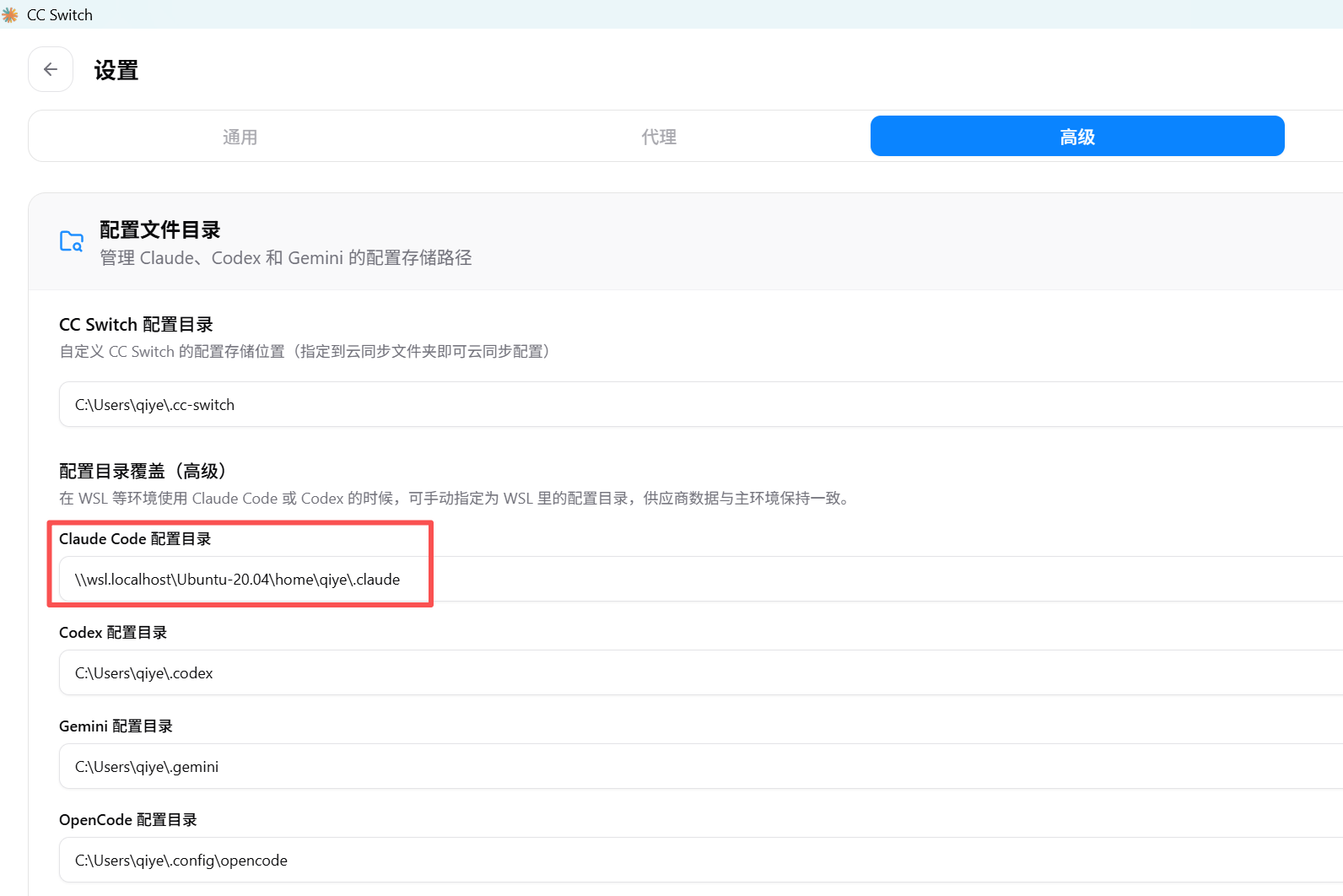
Windows环境下安装,cc-switch中的模型配置可以和WSL共用,但是目前在WSL中使用时需要在设置中切换AgentCLI的配置目录,
示例见以下图片:
claude-hud
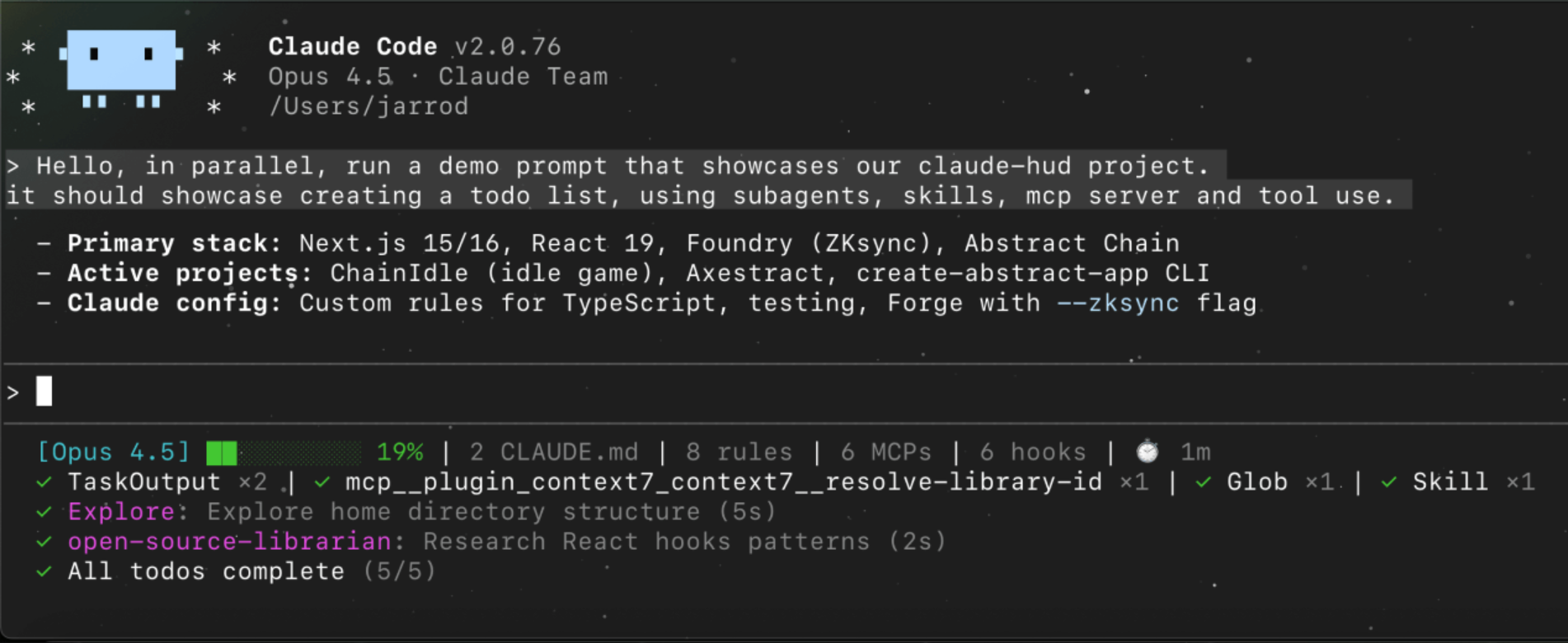
在Claude Code行内,实时显示Claude Code上下文使用、活动工具、正在运行的代理和待办事项进度
模型选择
Claude Code CLI 本质上是一个客户端CLI工具
除了Claude自家模型,还可以选择国内性价比高的模型(封装符合
Anthropic协议的API)
阿里云(多厂模型聚合):
https://www.aliyun.com/benefit/scene/codingplan 腾讯云(多厂模型聚合)
https://cloud.tencent.com/act/pro/codingplan
国内各厂CodingPlan省钱攻略:https://zhuanlan.zhihu.com/p/2011036064391915427
【Claude Code系列】安装&配置
https://qiyec.site/archives/PfrEUyyl
评论