

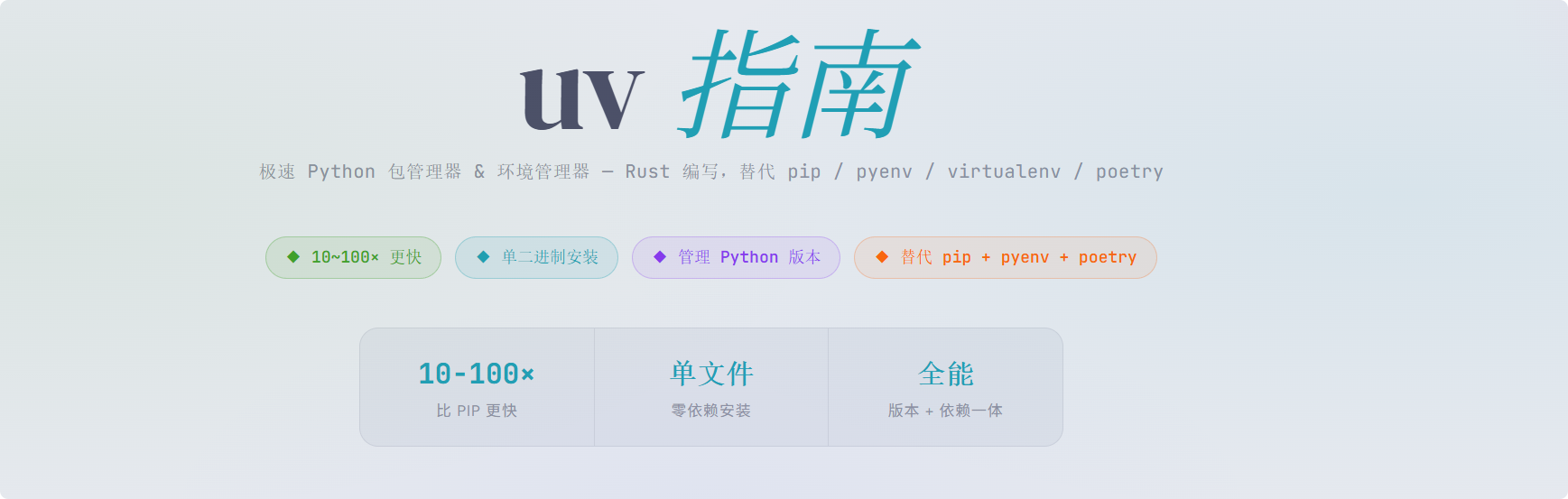
【开发环境】最强Python管理器uv
本文系统介绍了 Python 包管理工具 **uv** 的核心功能与最佳实践。uv 是基于 Rust 构建的超快、独立二进制工具,无需预装 Python 即可安装(推荐 `curl | sh` 方式)。其核心围绕三层模型展开:**Python 版本管理**(`uv python install/pin/find`)、**虚拟环境隔离**(`uv venv` + 自动激活)和 **项目依赖管理**(以 `pyproject.toml` 和跨平台锁文件 `uv.lock` 为中心)。支持一键初始化项目(`uv init`)、智能版本切换(通过 `.python-version`)、多环境同步(`uv sync`)、依赖增删升级(`uv add/remove/lock`)及全局工具管理(`uv tool`,替代 pipx)。还涵盖内联脚本依赖(PEP 723)、Monorepo 工作区、国内镜像配置、CI/CD 集成等进阶用法。全文强调确定性、可复现性与团队协作规范——推荐提交 `uv.lock` 和 `.python-version`,忽略 `.venv/`。(199字)

【开发环境】使用nvm安装管理node环境
Windows 安装nvm 下载地址:https://github.com/coreybutler/nvm-windows/releases 安装node # 列出所有node版本
nvm list
# 查看当前版本
nvm current
# 安装指定版本
nvm install 20
#
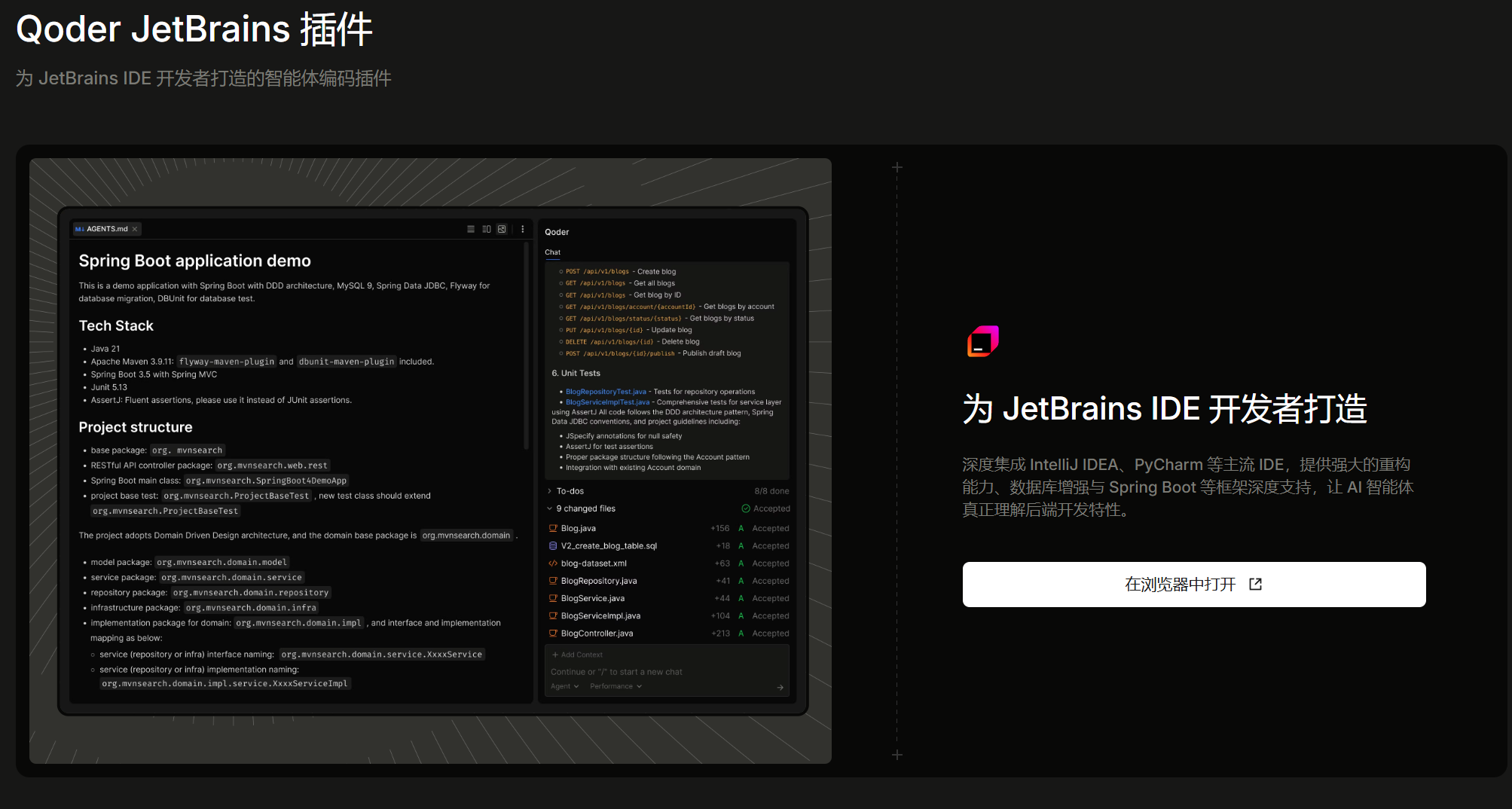
【AI Coding】IDEA2026.1+Qoder插件初体验
IDEA 2026.1 更新挺实在:Java 26 原生支持、Spring 调试能直接看到 Bean 和配置值,源码自动下载省去手动麻烦。Git 支持多分支并行操作,终端补全覆盖 Docker/Kubectl 等常用命令。C/C++ 支持上线,Dev Container 改成“本地编码+容器运行”,数据库也接入了 MCP。前端 JS/TS 功能不再限于 Ultimate 版,Java 开发者也能顺手写前端了。内存占用明显降低,开六个项目也不卡。
顺手试了 Qoder 插件:国内模型友好,注册送 300 积分,能自动记偏好、给行间建议。实测解决 CSS 失效问题很顺——搜 GitHub、看截图、两轮对话就搞定。但积分消耗快,极致模式下 300 分眨眼用光,建议及时压缩会话。整体比 Claude Code 配国产模型更趁手,就是得精打细算着用。
【开发环境】WSL配置github ssh
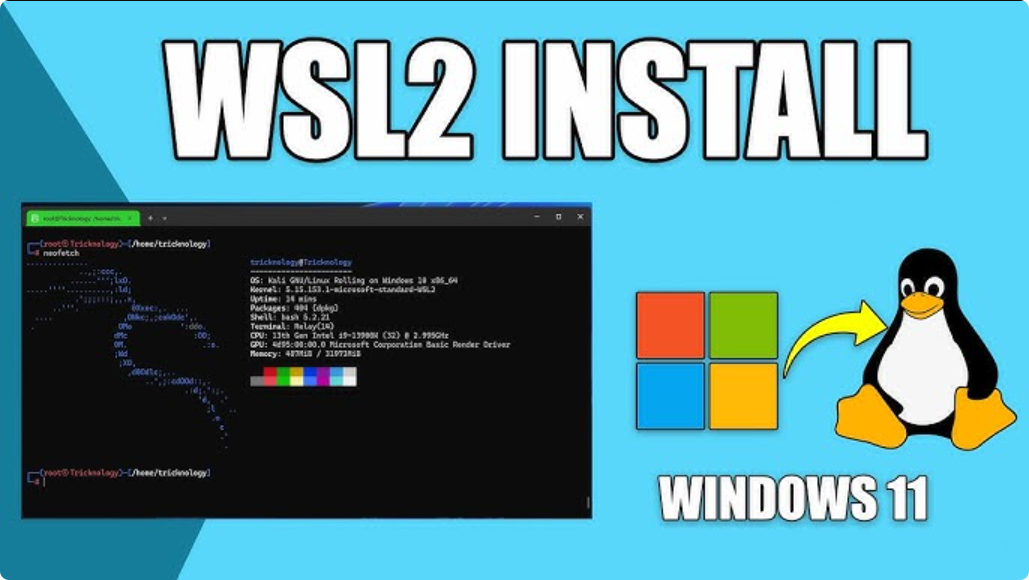
本文详细介绍了在 Ubuntu(特别是 WSL 环境)中配置 Git SSH 访问的完整流程。首先通过 `apt` 安装 Git 和 OpenSSH 客户端,并验证版本;接着使用 `ssh-keygen -t ed25519` 生成高强度 SSH 密钥对,推荐设置 passphrase 增强安全性;随后启动 `ssh-agent` 并用 `ssh-add` 加载私钥,建议将相关命令写入 `~/.bashrc` 或 `~/.zshrc` 实现自动加载;再将公钥(`id_ed25519.pub`)添加至 GitHub、GitLab 或 Gitee 等平台的 SSH 设置中;之后通过 `ssh -T git@github.com` 验证连接成功;最后配置 Git 全局用户信息(name 和 email)。整个过程兼顾安全性与便捷性,适用于开发者快速搭建安全、免密的 Git 工作环境。(198字)

【开发环境】Windows 下 WSL2 运行 Claude Code 卡顿的解决方法
问题:Windows在WSL2(Ubuntu)下运行Claude Code,在REPL终端内打字卡顿(尤其新开Claude Code窗口前1分钟) 原因: WSL2 会将 Windows 的 Path 追加到 Linux 的PATH,发现 powershell.exe 后,会反复调用它获取 Wind
【Windows优化】Windows谷歌浏览器光标变白问题
本文针对Windows系统中Chrome浏览器鼠标光标异常变白、难以定位的问题提供解决方案。该问题多发于搭载AMD集成显卡的设备,表现为光标在Chrome中显示为白色(与浅色背景融合),切换应用后暂时恢复。根本原因可能与Windows桌面窗口管理器(DWM)的叠加渲染模式有关。解决方法是通过修改注册表,启用DWM的覆盖测试模式:新建文本文件,粘贴指定.reg代码(设置`OverlayTestMode=5`),保存为`.reg`格式并双击导入;随后重启电脑即可生效。操作简单、无需安装第三方工具,但需谨慎执行注册表修改。文末附Reddit相关讨论链接作为参考。(198字)